
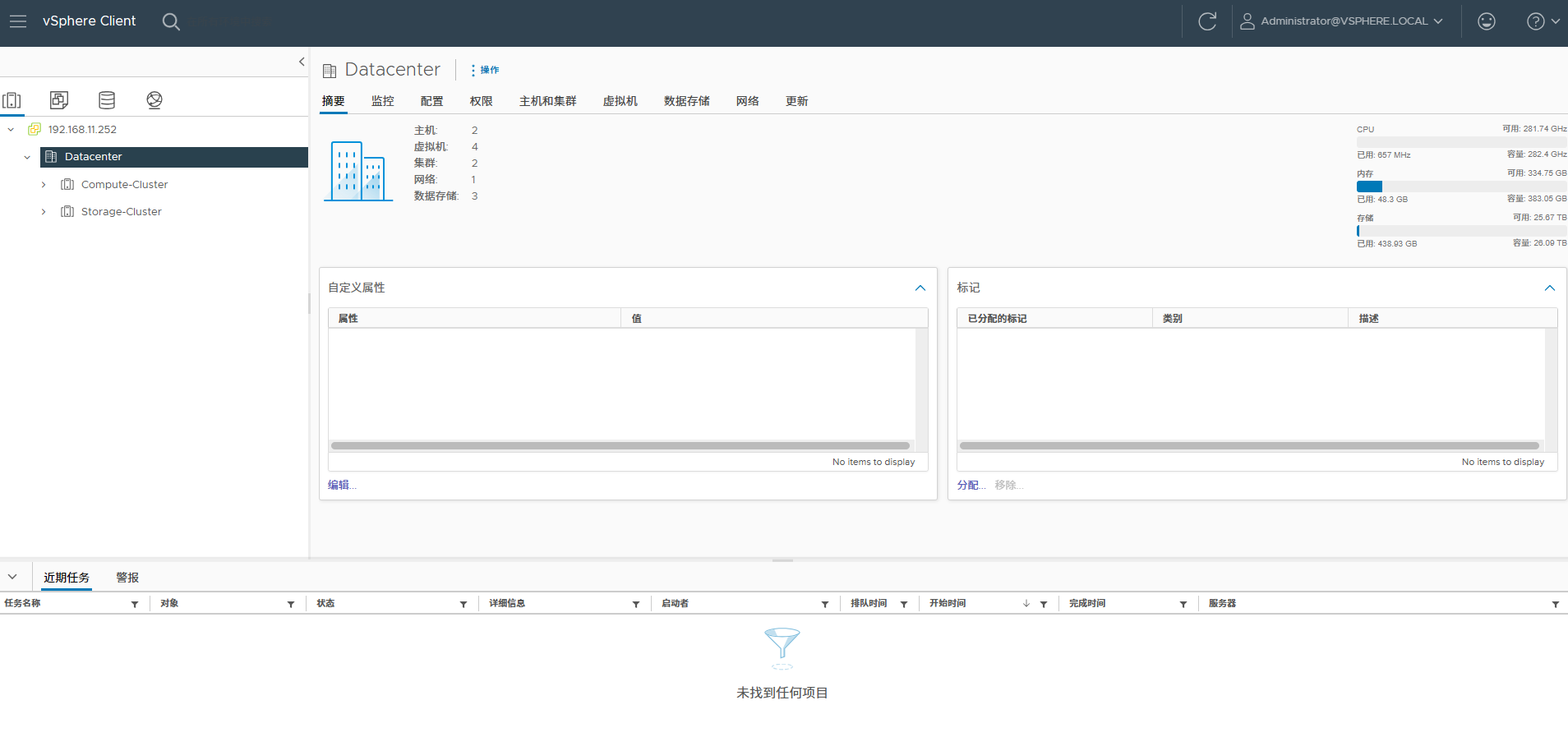
📖 背景与目标
手头有两台 Dell PowerEdge R760 服务器,配置如下:
存储服务器:2 × Intel Xeon Platinum 8470Q,256GB 内存,8 × 4TB SAS SSD。
计算服务器:2 × Intel Xeon Silver 4514Y,128GB 内存,BOSS-N1 系统盘。
物理网络:1GbE 网络,内网网段
192.168.11.0/24。
核心目标:利用 VMware vSAN 7.0 U3 和 HCI Mesh 技术,搭建一套“计算与存储分离”的架构——计算服务器只提供 CPU 和内存,存储服务器提供 25TB 的 vSAN 共享存储池,实现资源的集中管理与按需分配。
历经几天折腾,从硬件兼容性、ESXi 安装、vCenter 部署,到 vSAN 磁盘组、HCI Mesh 挂载,再到时间同步、证书、DNS 和虚拟机网络踩坑,最终成功跑起虚拟机。本文记录了整个过程的步骤与踩坑经验。
🛠️ 第一阶段:硬件准备与 ESXi 安装
1.1 关键硬件更换
致命陷阱:原配的 PERC H330 阵列卡不被 vSAN 支持。即使配置为 Non-RAID 模式也无法绕过。
解决方案:将存储服务器 H330 更换为 HBA330(或 H730P 并配为直通模式),并在 BIOS 中开启 Non-RAID(直通)模式。
1.2 安装 ESXi
使用 Dell 定制版 ESXi 7.0 U3 A25(Build 24411414)镜像。
安装目标务必选择 BOSS-N1 的 M.2 RAID 1 虚拟盘,切勿将系统盘纳入 vSAN 磁盘组。
🗄️ 第二阶段:配置单节点 vSAN 集群
2.1 部署 vCenter
在计算服务器上部署 vCenter Server Appliance (VCSA) 7.0。
设置静态 IP(如
192.168.11.252)。
2.2 创建磁盘组
创建
Storage-Cluster集群,开启 vSAN。磁盘组配置:1块 4TB SAS SSD 作为缓存层,剩余7块作为容量层(驱动类型均选“闪存”)。
vSAN 网络:在 vmk0 上勾选 vSAN 服务(忽略 RDMA 不支持的红字警告)。
2.3 单节点致命设置:FTT=0
单节点 vSAN 没有冗余副本,必须手动创建存储策略:
策略名称:
vSAN-Single-Node站点容灾:
无 - 标准集群允许的故障数 (FTT):
无数据冗余(即 FTT=0)。将该策略设为
Storage-Cluster的默认存储策略。
🔗 第三阶段:HCI Mesh 计算集群配置
创建
Compute-Cluster集群(不勾选 vSAN),将计算服务器加入。在
Compute-Cluster的 vSAN 服务中,选择 “vSAN HCI Mesh 计算集群”。配置计算服务器的 vSAN VMkernel 端口。
进入 数据存储共享,点击 挂载远程数据存储,选中
Storage-Cluster的vsanDatastore。
💻 第四阶段:虚拟机创建与网络排查
4.1 创建虚拟机
在
Compute-Cluster中创建。磁盘位置选择挂载过来的
vsanDatastore。存储策略务必选择
vSAN-Single-Node(否则报错不合规,无法开机)。
4.2 网络不通的经典坑
现象:虚拟机获取不到 DHCP,手动配静态 IP 也无法 Ping 通。
原因:虚拟机网卡编辑设置里,
DirectPath I/O被勾选了。解决:关机虚拟机,取消勾选
DirectPath I/O,开机后网络恢复。后续坑:内网通了,外网不通。
解决:手动修改
/etc/resolv.conf,添加nameserver 114.114.114.114,并在网卡配置文件中固化 DNS 设置。
⚠️ 第五阶段:核心踩坑与填坑记录(精华)
坑 1:vCenter 使用 IP 作为 FQDN 导致 SSO 登录失败
现象:部署时 FQDN 填了 IP(
192.168.11.252),导致登录时报[400] 处理来自 vCenter Single Sign-On 服务器的身份验证响应时出错。原因:vCenter 的 SSO 和 STS 服务强依赖 DNS 解析和证书绑定,纯 IP 会引发证书不匹配。
解决:在 vCenter 虚拟机的
/etc/hosts中绑定 IP 与主机名,并确保所有节点都能解析。最佳实践是部署时使用真实域名(如vcsa.lab.local)并配置 hosts。
坑 2:时间偏差 7 小时 29 分,Skyline 报黄叹号
现象:
主机和 VC 之间的时间已同步警告,且 Skyline 报错。原因:主机未配置 NTP,或公网 NTP 无法解析。
解决:通过 SSH 登录 ESXi 主机,执行
ntpdate -u ntp.aliyun.com强制同步时间,并执行esxcli system ntp set -s ntp.aliyun.com -e 1启动 NTP 服务。同时将 vCenter 和所有 ESXi 主机统一为Asia/Shanghai时区。
坑 3:HCI Mesh 挂载失败:“无法在 vsanDatastore 中使用默认策略置备对象”
现象:计算集群挂载远程 vSAN 数据存储时,检测不通过。
原因:存储集群的默认策略是
vSAN Default Storage Policy(FTT=1,要求双副本),单节点根本无法满足。解决:在
Storage-Cluster的数据存储配置中,将vSAN Default Storage Policy改为vSAN-Single-Node(FTT=0),重新挂载即可成功。
坑 4:浏览器上传 ISO 报错“操作失败(证书不信任)”
现象:向数据存储上传 ISO 时报错。
解决:在浏览器中新开标签页,访问
https://192.168.11.250,手动接受自签名证书,然后回到 vSphere Client 重新上传。
坑 5:vSphere Client 登录与首页加载缓慢
现象:登录卡一会,首页加载卡一会,加载完却流畅。
原因:vCenter 和 ESXi 使用了公网 DNS(202.96.134.133),解析内网主机名超时。
解决:在 vCenter 和两台 ESXi 的
/etc/hosts中强制绑定所有内网节点的 IP 与主机名,并在个人电脑的 hosts 文件中添加解析。内网环境强烈建议搭建本地 DNS 或统一修改 hosts,绝不依赖公网 DNS 解析内网地址。
💡 最终总结与建议
关于单节点 vSAN:FTT=0 意味着数据零冗余。一旦 8 块盘中的任何一块损坏,数据将无法恢复。必须建立严格的定期备份机制(如导出 OVF 模板或使用备份软件)。
关于网络:vSAN 官方强烈推荐 10GbE 网络。虽然测试环境下 1GbE 也能跑,但生产环境务必升级。
关于许可:ESXi 可使用 vSphere Enterprise Plus 激活;vCenter 需单独使用 vCenter Server Standard 许可;vSAN 需要 vSAN Enterprise 或更高许可(用于 HCI Mesh)。评估期均为 60 天,到期前记得替换正版。
关于时区与时间:vSphere 体系对时间极其敏感。部署完成后,第一件事就是配置 NTP,统一所有节点的时区与时间,避免 90% 的证书与 SSO 诡异报错。
这套架构成功运行的那一刻,感觉之前踩的所有坑都值了。希望这篇记录能帮到同样在折腾 HCI Mesh 的你!