
服务器配置清单:
DELL EMC PowerEdge 2U机架式服务器
1颗2.2GHZ12核英特自强银牌4214CPU .
128GB 高速内存。
2块480G SSD系统盘(RAID)
6块8TB数据盘(RAID)
H330.网络端口数量;4GE 电口 750W1/导轨、8*3.5盘位
准备装机优盘
1.大于等于8G的优盘/移动硬盘
2.下载Linux系统,我这里准备的是CentOs7.9
3.下载并安装UltraISO软件,通过UltraISO打开下载好的centos系统,刻录到我们的优盘上
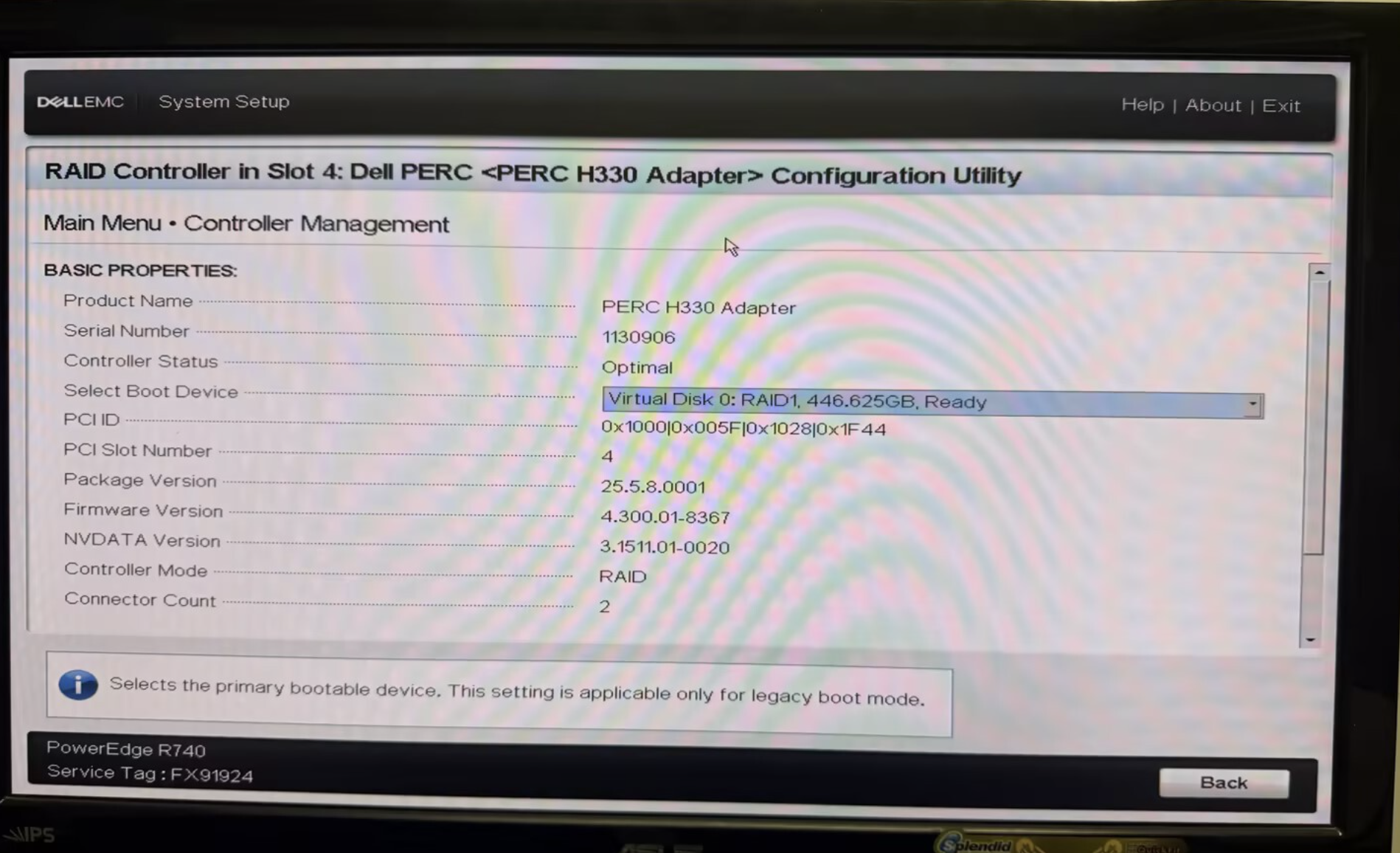
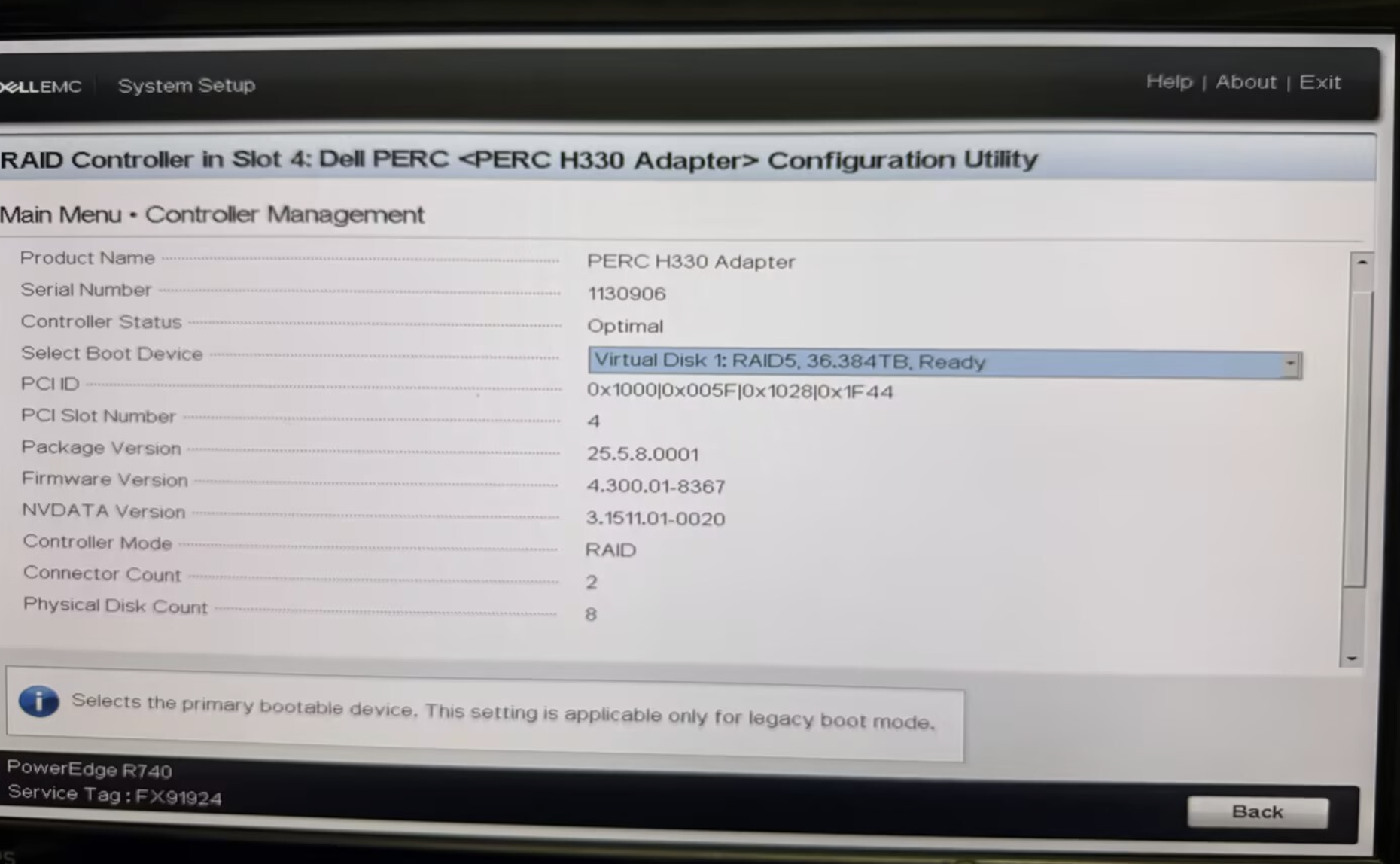
RAID组配置
我这里2块480G 做RAID1(系统盘),6快8T做RAID5(数据盘)
安装Linux
开机选择F10,选择我们的优盘启动
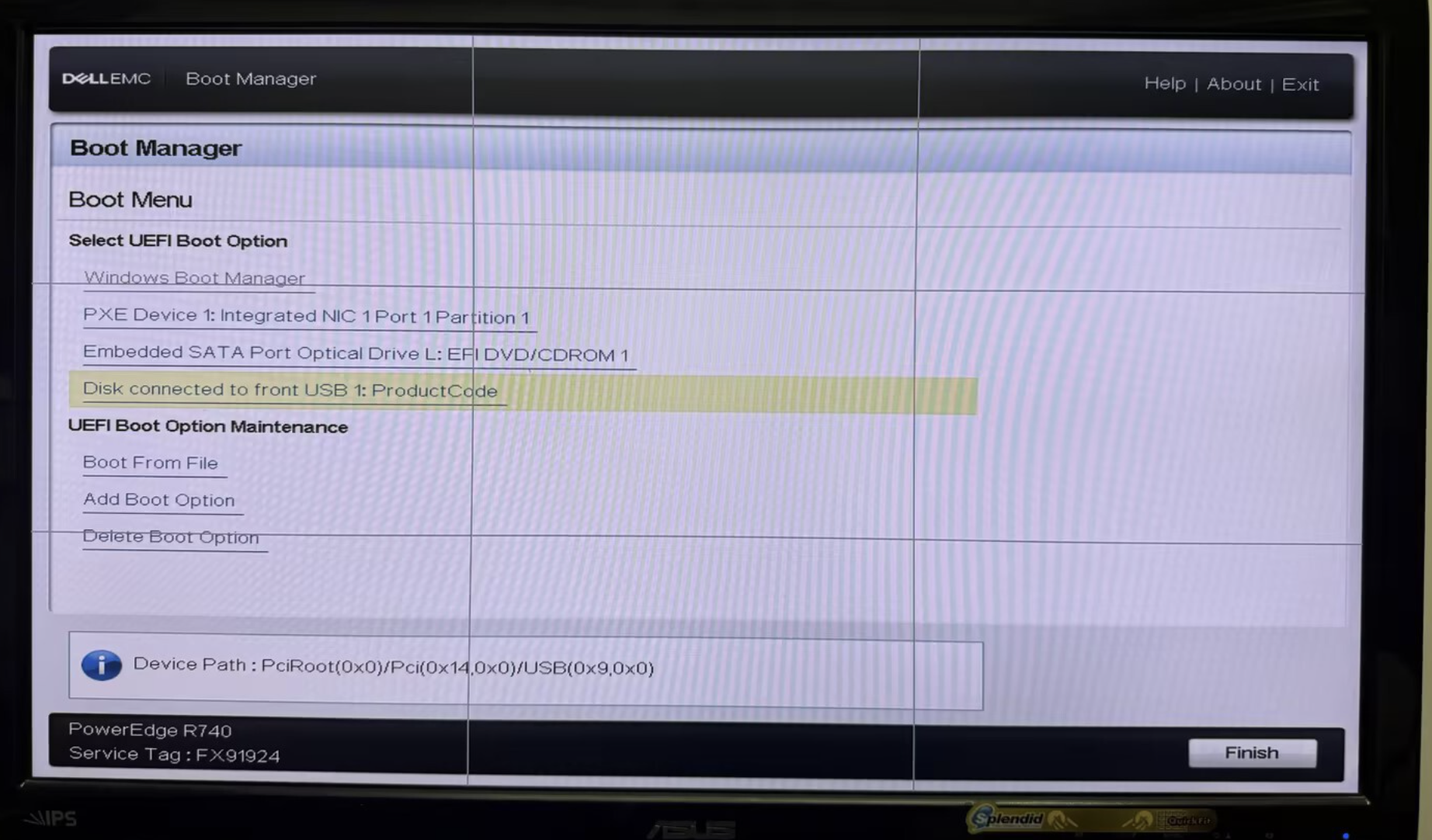
选择Install CentOS 7 进行安装,会提示如下图报错。
我们查询一下我们的优盘名称,直接输入命令查询所有设备,记住最后一个设备名称(这里是sdc4)
ls /dev/sd*记住了sdc4之后,重启服务器
reboot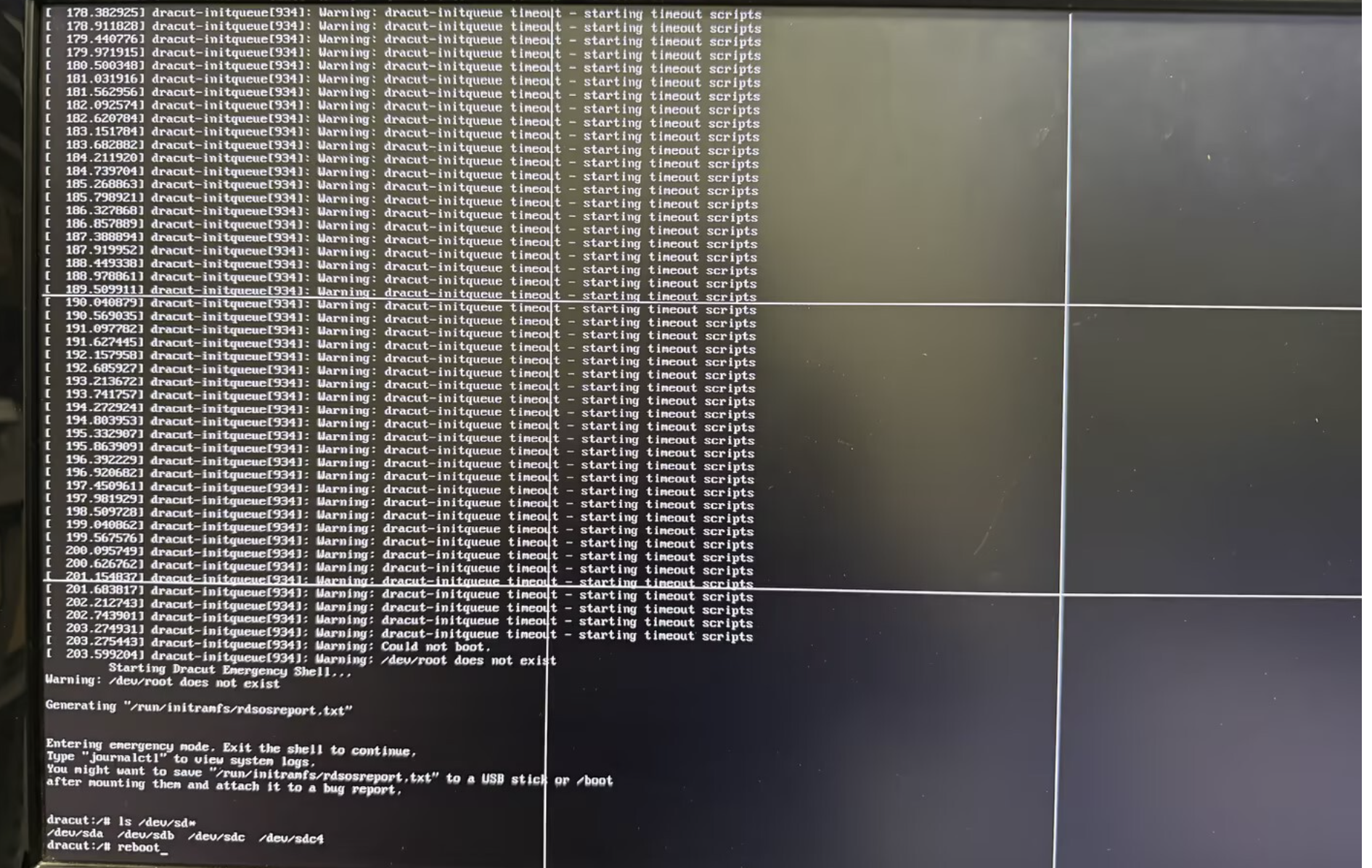
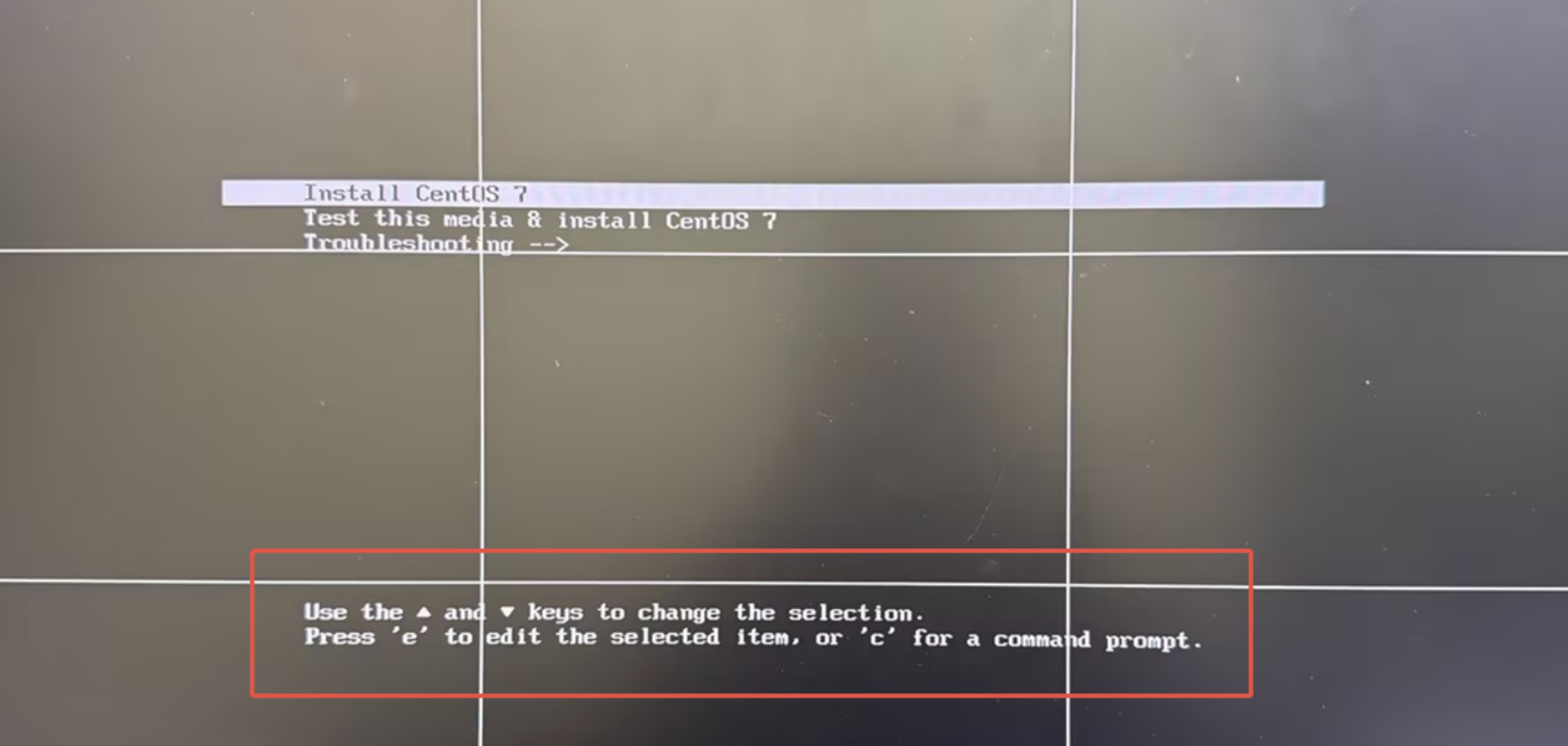
重新进入到我们安装界面后,不要着急安装,按一下字母‘e’编辑项目
把第二行hd:后面替换成下面路径,注意我这里是sdc4,上一步你查询的名称修改成对应的即可。
linuxefi /images/pxeboot/vmlinuz inst.stage2=hd:/dev/sdc4:/ quiet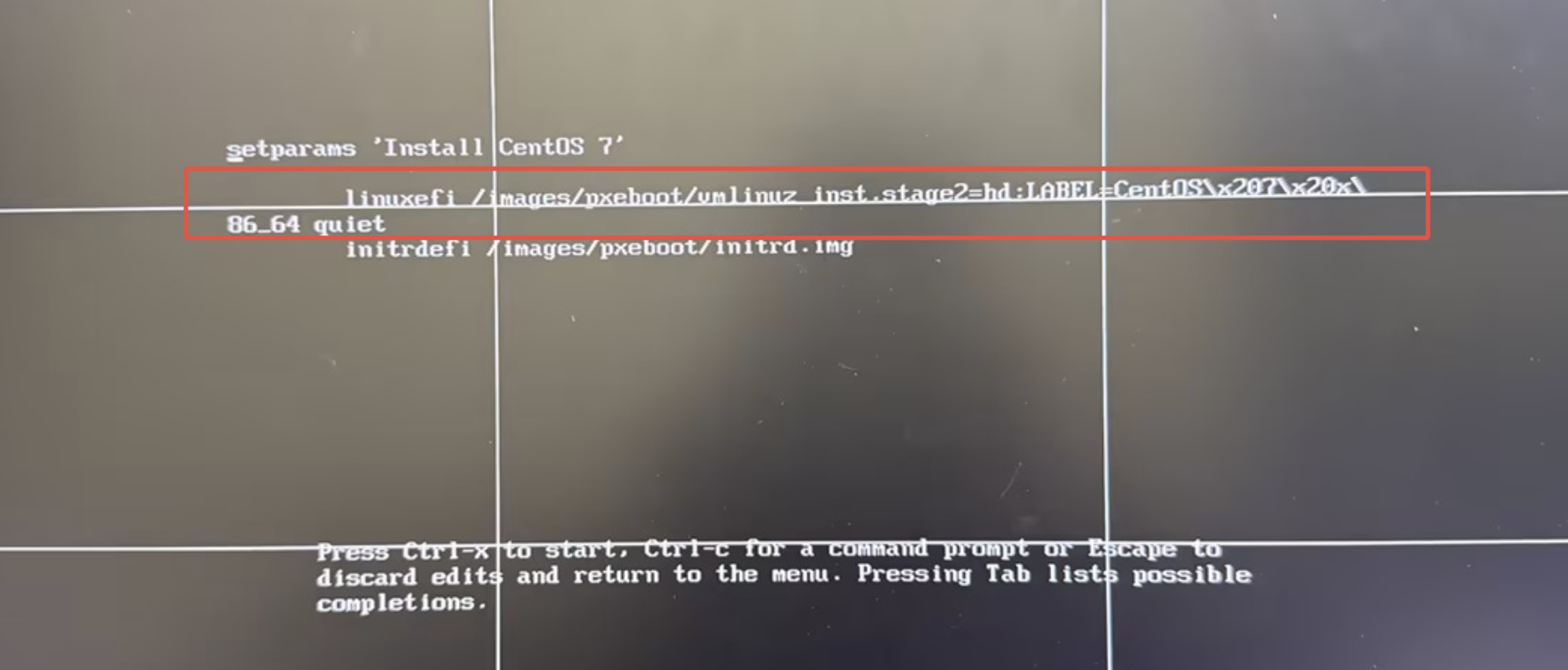
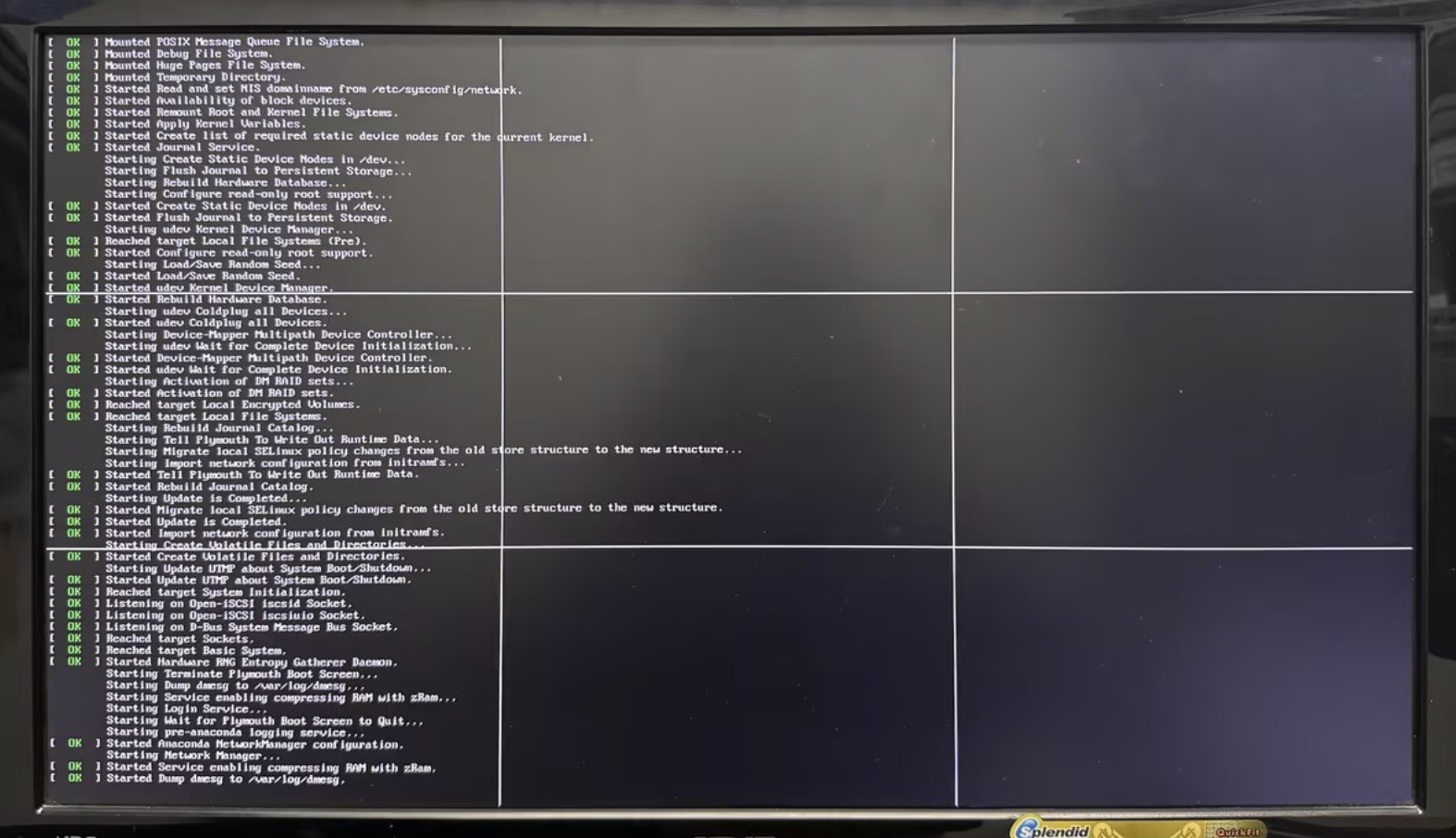
修改后按下键盘的Ctrl+X 开始安装,现在就可以正常安装了。
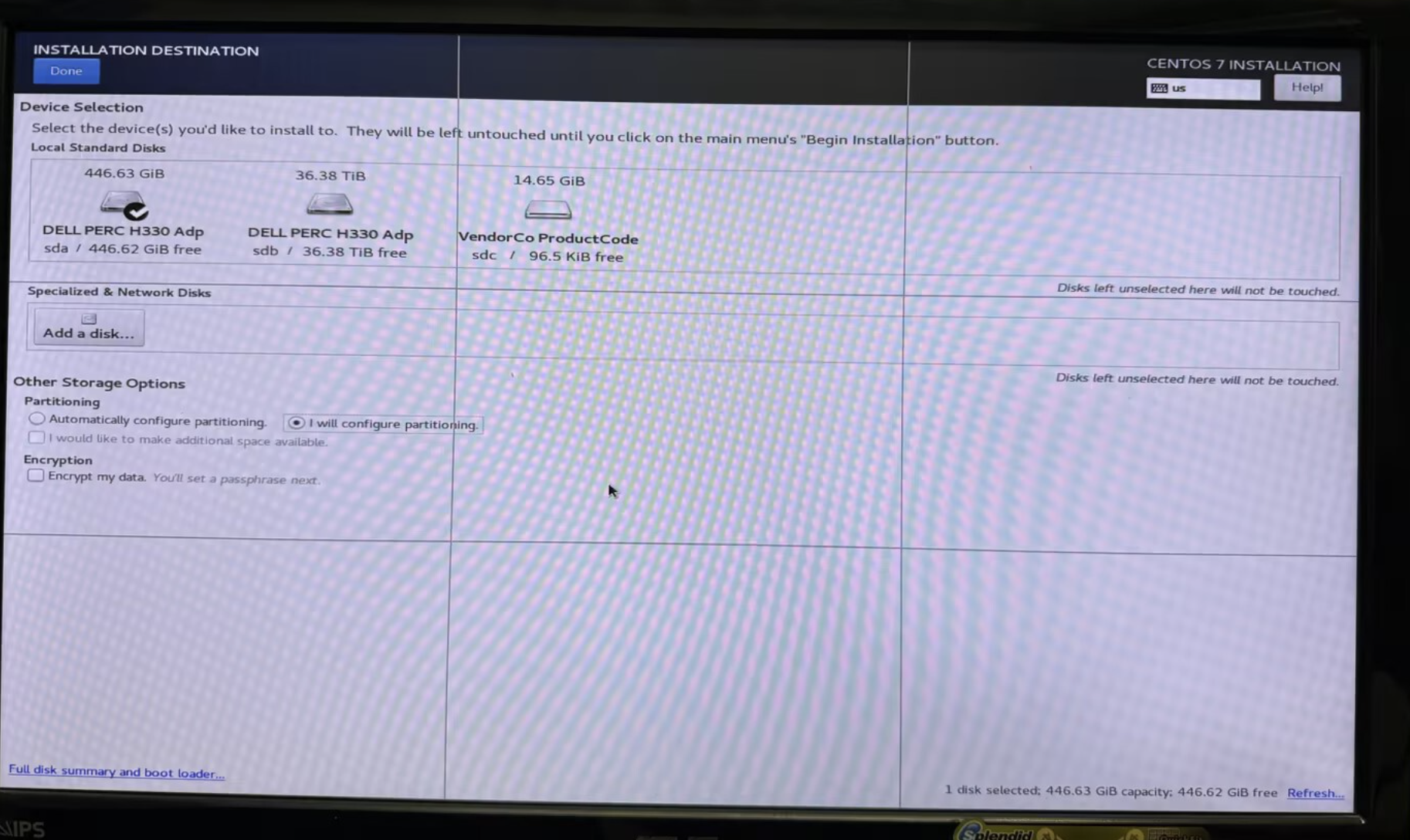
到了分区这一步,只选择第一个sda硬盘就行了,也就是RAID1虚拟出来的磁盘,实际可用446.63G。
sd2磁盘是我们的RAID5,可用容量有36.38T,安装好系统后,在系统里面直接挂载成data盘。
我这里容量分配是这样的
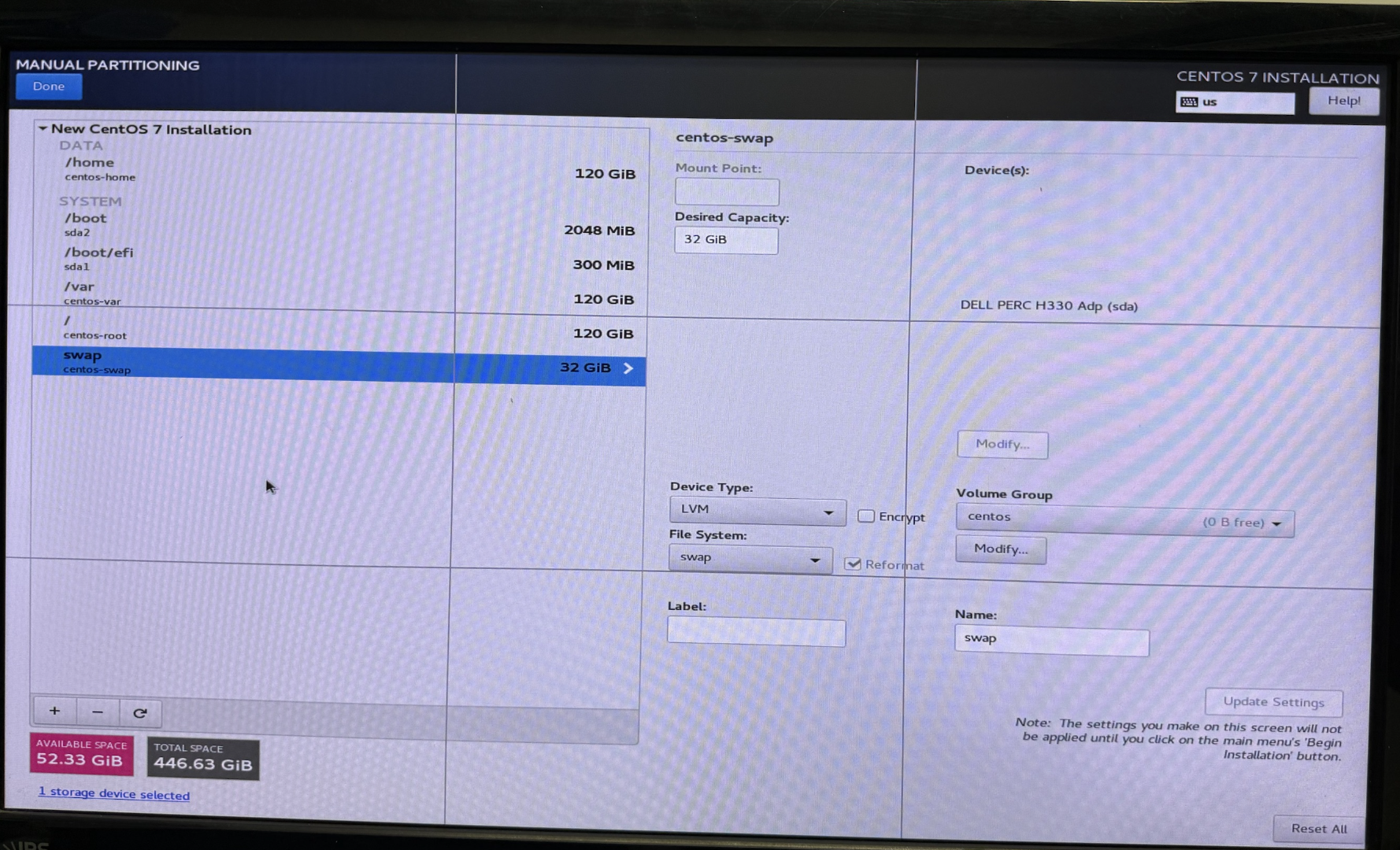
done,等待安装,设置用户密码就行了。
配置网络
进入 /etc/sysconfig/network-scripts/目录下,查看你的网卡,我这里是多网口,我选择第一个网口ifcfg-em1编辑
[root@localhost ~]# cd /etc/sysconfig/network-scripts/
[root@localhost network-scripts]# ls
ifcfg-em1  ifcfg-lo     ifdown-ippp  ifdown-ppp     ifdown-TeamPort  ifup-bnep  ifup-isdn   ifup-ppp     ifup-TeamPort     network-functions
ifcfg-em2  ifdown       ifdown-ipv6  ifdown-routes  ifdown-tunnel    ifup-eth   ifup-plip   ifup-routes  ifup-tunnel       network-functions-ipv6
ifcfg-em3  ifdown-bnep  ifdown-isdn  ifdown-sit     ifup             ifup-ippp  ifup-plusb  ifup-sit     ifup-wireless
ifcfg-em4  ifdown-eth   ifdown-post  ifdown-Team    ifup-aliases     ifup-ipv6  ifup-post   ifup-Team    init.ipv6-global
[root@localhost network-scripts]# vi ifcfg-em
使用的服务器,自然是配静态IP
TYPE=Ethernet
PROXY_METHOD=none
BROWSER_ONLY=no
BOOTPROTO=static
DEFROUTE=yes
IPV4_FAILURE_FATAL=no
IPV6INIT=yes
IPV6_AUTOCONF=yes
IPV6_DEFROUTE=yes
IPV6_FAILURE_FATAL=no
IPV6_ADDR_GEN_MODE=stable-privacy
NAME=em1
UUID=d529386e-7cbf-4c52-9d73-xxxxxxx
DEVICE=em1
ONBOOT=yes
IPADDR=xxx.xxx.xxx.xxx
NETMASK=xxx.xxx.xxx.xxx
GATEWAY=xxx.xxx.xxx.xxx
DNS1=xxx.xxx.xxx.xxx
:wq保存并退出,再重启一下网络服务
systemctl restart network随便ping一个地址,网络已经通了OK现在就可以离开这冷不垃圾的机房了,通过软件连接服务器配置了。
修改国内yum源
备份源文件
[root@localhost ~]# mv /etc/yum.repos.d/CentOS-Base.repo /etc/yum.repos.d/CentOS-Base.repo.backup由于默认国外的源,无法直接通过wget方式覆盖,所以我直接先去下载阿里云Centos-7.repo文件再上传服务器覆盖源文件,直接把Centos-7.repo内容覆盖CentOS-Base.repo也行。
地址: https://mirrors.aliyun.com/repo/Centos-7.repo
yum更新
yum makecache
yum update
修改国内日期
安装ntp
yum install -y ntp新增一条国内ntp服务器
server cn.pool.ntp.org启动ntp服务
systemctl start ntpd设置开机启动
systemctl enable ntpd挂载数据盘
现在系统盘弄好了服务器可以使用了,但是分区都没多大空间,输入lsblk查看磁盘情况,可以看到我们的sdb还有36.4T
[root@localhost ~]# lsblk
NAME            MAJ:MIN RM   SIZE RO TYPE MOUNTPOINT
sda               8:0    0 446.6G  0 disk
├─sda1            8:1    0   300M  0 part /boot/efi
├─sda2            8:2    0     2G  0 part /boot
└─sda3            8:3    0   392G  0 part
  ├─centos-root 253:0    0   120G  0 lvm  /
  ├─centos-swap 253:1    0    32G  0 lvm  [SWAP]
  ├─centos-home 253:2    0   120G  0 lvm  /home
  └─centos-var  253:3    0   120G  0 lvm  /var
sdb               8:16   0  36.4T  0 disk
sr0              11:0    1  1024M  0 rom
[root@localhost ~]#
创建sdb的分区表(选择GPT)
# 使用parted(推荐,支持大容量)
parted /dev/sdb mklabel gpt
创建LVM物理分区
# 创建整个磁盘的LVM分区
parted /dev/sdb mkpart primary 0% 100%
parted /dev/sdb set 1 lvm on
配置LVM
# 创建物理卷
pvcreate /dev/sdb1

# 创建卷组
vgcreate vg_data /dev/sdb1

# 创建LVM(单卷方案)
pvcreate /dev/sdb1
vgcreate vg_data /dev/sdb1
lvcreate -n lv_data -l 100%FREE vg_data  # 全部空间给一个逻辑卷
格式化和挂载